
Holymod Studio › Documentación › Diseñar
El editor: caras, capas y pintura base
Cómo está organizado el editor de Holymod Studio: las caras del vehículo, la pintura base, las capas, mover y girar elementos y lo que no se pinta.
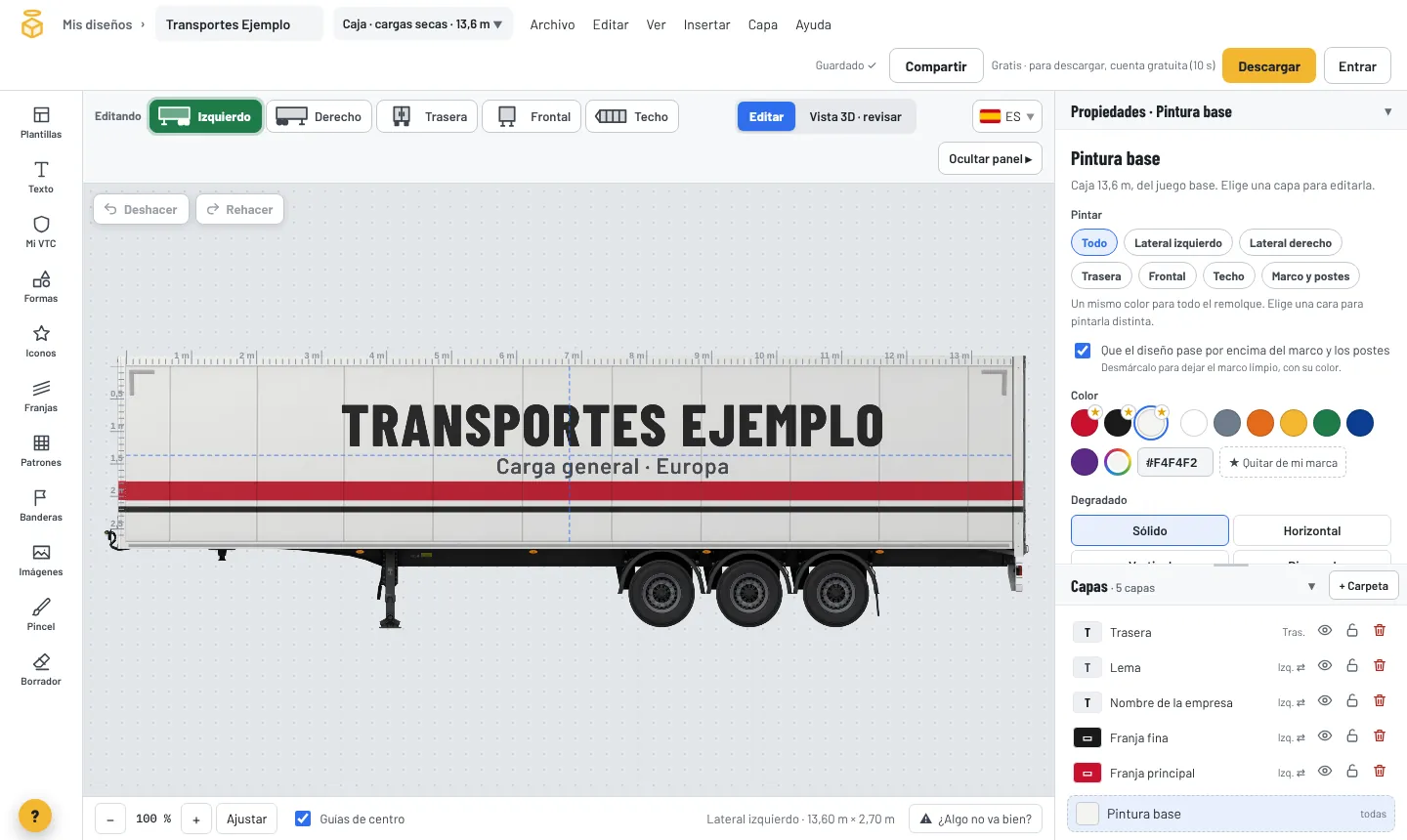
- Izquierda: las herramientas para añadir cosas: plantillas, texto, Mi VTC, formas, iconos, franjas, patrones, banderas, imágenes, pincel y borrador.
- Centro: el lienzo con la cara que editas. Arriba eliges la cara; abajo, el zoom y las guías.
- Derecha: las propiedades de lo que tienes seleccionado y, debajo, la lista de capas.
Las caras
Arriba del lienzo eliges qué cara editas: lateral izquierdo, lateral derecho, trasera, frontal y techo. Lo que pones en un lateral se repite reflejado en el otro (lo verás con ⇄ en la lista de capas); si no lo quieres, desmarca Repetir reflejado en el otro lateral en Propiedades.
Pintura base
Sin nada seleccionado, el panel derecho muestra la pintura base: color liso o degradado. En Pintar eliges todo el vehículo o una parte (cada lateral, trasera, frontal, techo o el marco y los postes). Por defecto el diseño también pasa por encima del marco; desmárcalo si lo quieres limpio.
Capas
La lista de capas tiene todo lo que hay en el diseño; lo de arriba se ve encima. Arrastra una capa para cambiar el orden, usa el ojo para ocultarla y el candado para bloquearla. Mayús + clic selecciona varias, y + Carpeta las agrupa. Recortar con la capa de debajo hace que una capa solo se vea dentro de la forma de debajo (por ejemplo, una bandera dentro de un círculo).
Mover, cambiar de tamaño y girar
- Arrastra para mover. Las flechas del teclado lo mueven de uno en uno (con Mayús, de diez en diez). Se engancha al centro y a los bordes; mantén Alt para moverlo libre.
- Las esquinas cambian el tamaño manteniendo la proporción; con Mayús lo deformas.
- Para girar, pon el ratón justo fuera de una esquina o usa el tirador redondo de arriba. Con Mayús gira de 15 en 15°.
- En Propiedades tienes los valores exactos de posición, tamaño, giro e inclinación; puedes escribirlos o cambiarlos con las flechas ↑ ↓.
Doblar la esquina
Si un elemento se sale por el borde de una cara, sigue en la de al lado como si doblara la esquina: del lateral a la trasera o al frontal, y de los laterales al techo. Con el elemento seleccionado verás un botón en ese borde para elegir entre Sigue en… o Cortado en el borde.
Lo que no se pinta
Hay piezas que el juego no pinta: pilotos, hebillas, bisagras, el equipo de frío… En el editor salen rayadas en rojo, y lo que pongas debajo no se verá. La línea de puntos marca la parte visible en el juego; si algo importante se sale, te avisamos al descargar.
Actualizado el 26 de noviembre de 2026